

 Tribler для Windows
8.4.3.0
18.06.2026
Tribler для Windows — торрент-клиент с современным веб-интерфейсом. Поддерживает анонимную загрузку через настраиваемую цепочку прокси-узлов между пользователем и сетью BitTorrent, полное управление через веб-интерфейс в любом браузере и переключение между светлой, тёмной и системной темами оформления.
Частые вопросы
- Откройте «Настройки» на левой панели
- Перейдите в раздел «Общее»
- В блоке «Настройки закачки по умолчанию» найдите поле «Сохранять файлы в»
- Нажмите «Просматривать» справа от поля
- Выберите нужную папку и подтвердите выбор
- Внизу страницы нажмите «Сохранить»
- Откройте «Настройки» на левой панели
- Перейдите в раздел «Общее»
- Прокрутите страницу вниз до блока «Автоскачивание торрентов из папки»
- Установите флажок «Включить папку просмотра (требуется перезагрузка)»
- Нажмите «Просматривать» справа от поля «Папка автоскачивания» и выберите нужную папку
- Нажмите «Сохранить»
После сохранения перезапустите Tribler, чтобы изменения вступили в силу.
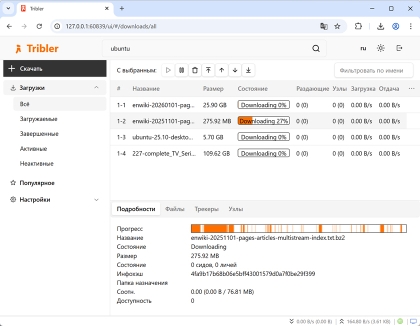
- Откройте раздел «Загрузки» на левой панели
- Перейдите во вкладку «Все»
- Выберите любой торрент из списка, затем нажмите Ctrl+A, чтобы выделить их все
- Нажмите кнопку с иконкой корзины на панели «С выбранным»
Периодичность выхода новых версий: редко
Разработчик выпускает обновления нерегулярно. История:
18.06.2026
- v. 8.4.3.0
- 25 МБ - SHA-256: af007ac7e77d823ea7beba1e4762fcf112a50e710b668f2ba923feceeac038dd
02.04.2026
- v. 8.4.2.0
- 26 МБ - SHA-256: edb0ee1a4fa34c16d3e8694aa5194de8fa9ce6b966642d9ec14f77f33eb64164
21.01.2026
- v. 8.3.1.0
- 26 МБ - SHA-256: 6f3479c51f4286e33243a00c68816cfd122937cd6d0a3b2754d8f8383e6907aa
Загрузка
Актуальная версия для Windows доступна для загрузки ниже.
Tribler для Windows
EXE · 25 МБ · с официального сайта
последняя версия
8.4.3.0 от 18.06.2026
язык
русский [RUS]
цена
бесплатно
совместимость
Windows 11, 10
5
4
3
2
1
Оценки и отзывы
Удобство
Нагрузка на систему
Скорость
Свобода от рекламы
Н
6 месяцев назад
в некоторых странах можно пользоваться только такими клиентами